
Guia · SEA Report
Crie o seu primeiro relatório
Do pedido à IA ao relatório formatado publicado no Sankhya Om, com a conferência nos dados reais da sua base.
Antes de começar
O SEA Connection
Instalado, com a empresa cadastrada e testada.
A sua IA
O Claude Code ou o Codex conectados no SEA Connection, ou uma chave de API em IAs conectadas.
Acesso ao Sankhya Om
Para cadastrar o relatório na tela Relatórios Formatados.
Primeiros passos
- 1
Abra o SEA Report
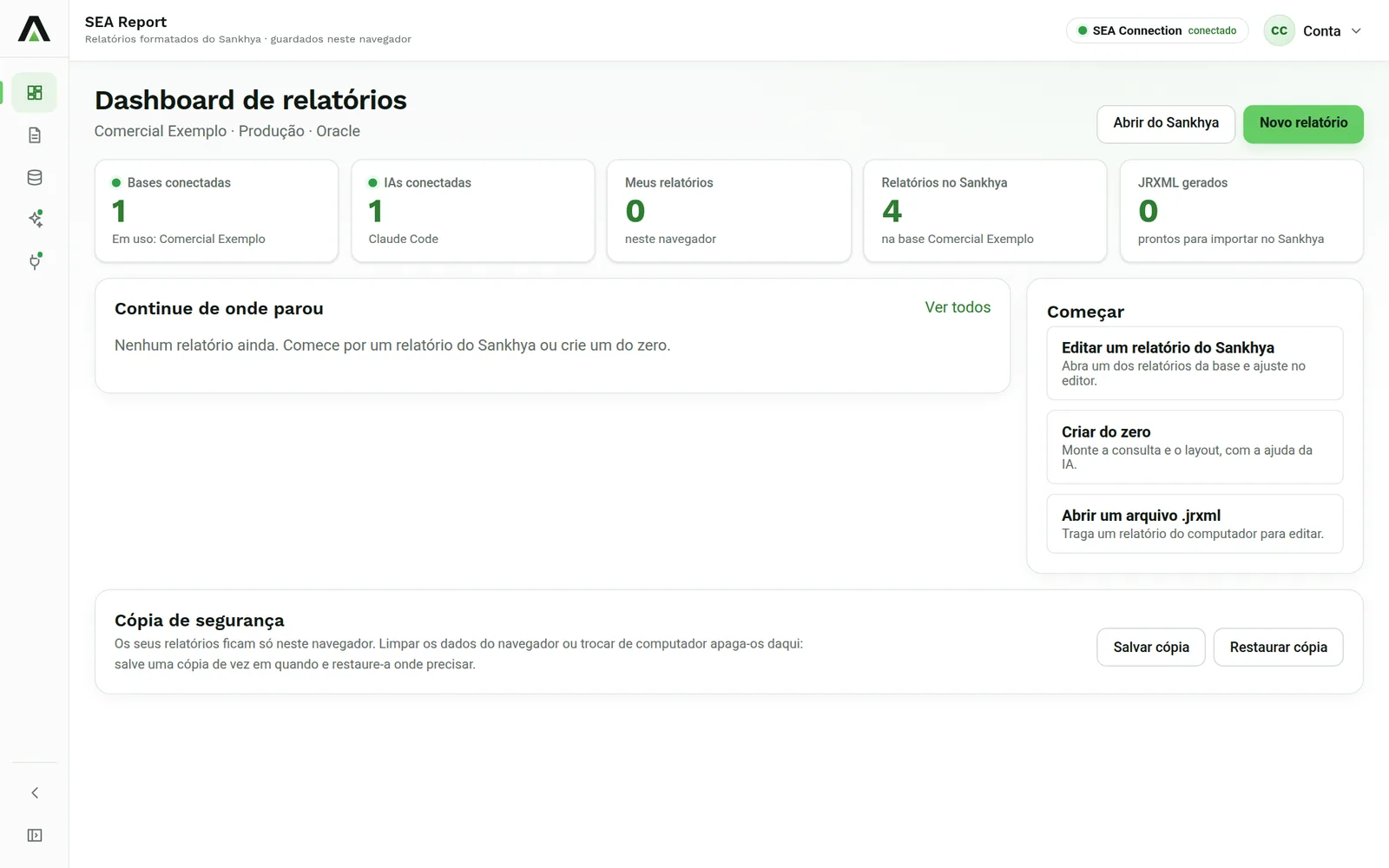
Na tela inicial do app, clique em SEA Report. A conexão com o Sankhya é automática: o painel mostra a base em uso, as IAs conectadas e os seus relatórios.
- 2
Crie o relatório
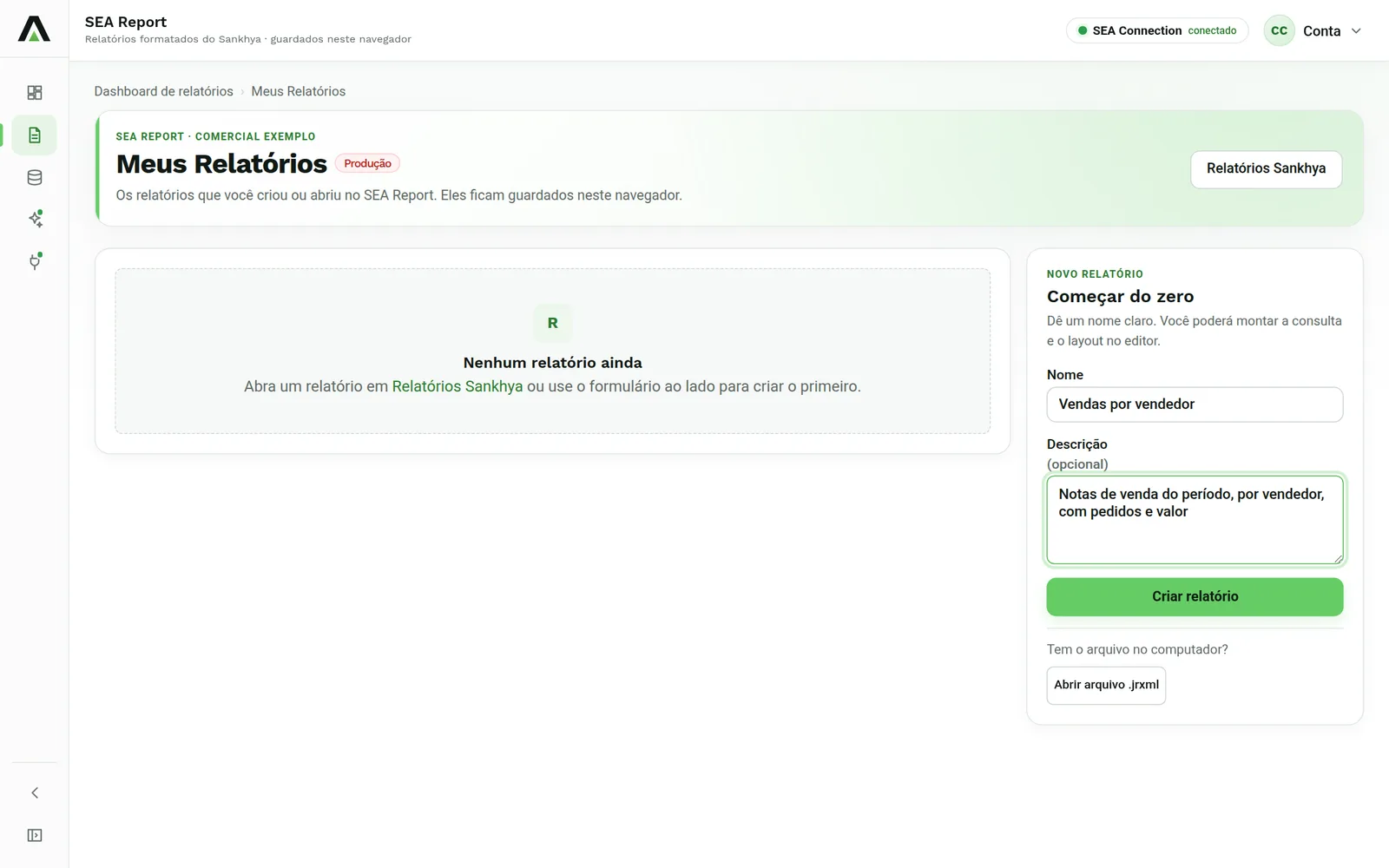
Em Meus Relatórios, preencha o nome e, se quiser, a descrição, e clique em Criar relatório. O editor abre.
- 3
Peça à IA
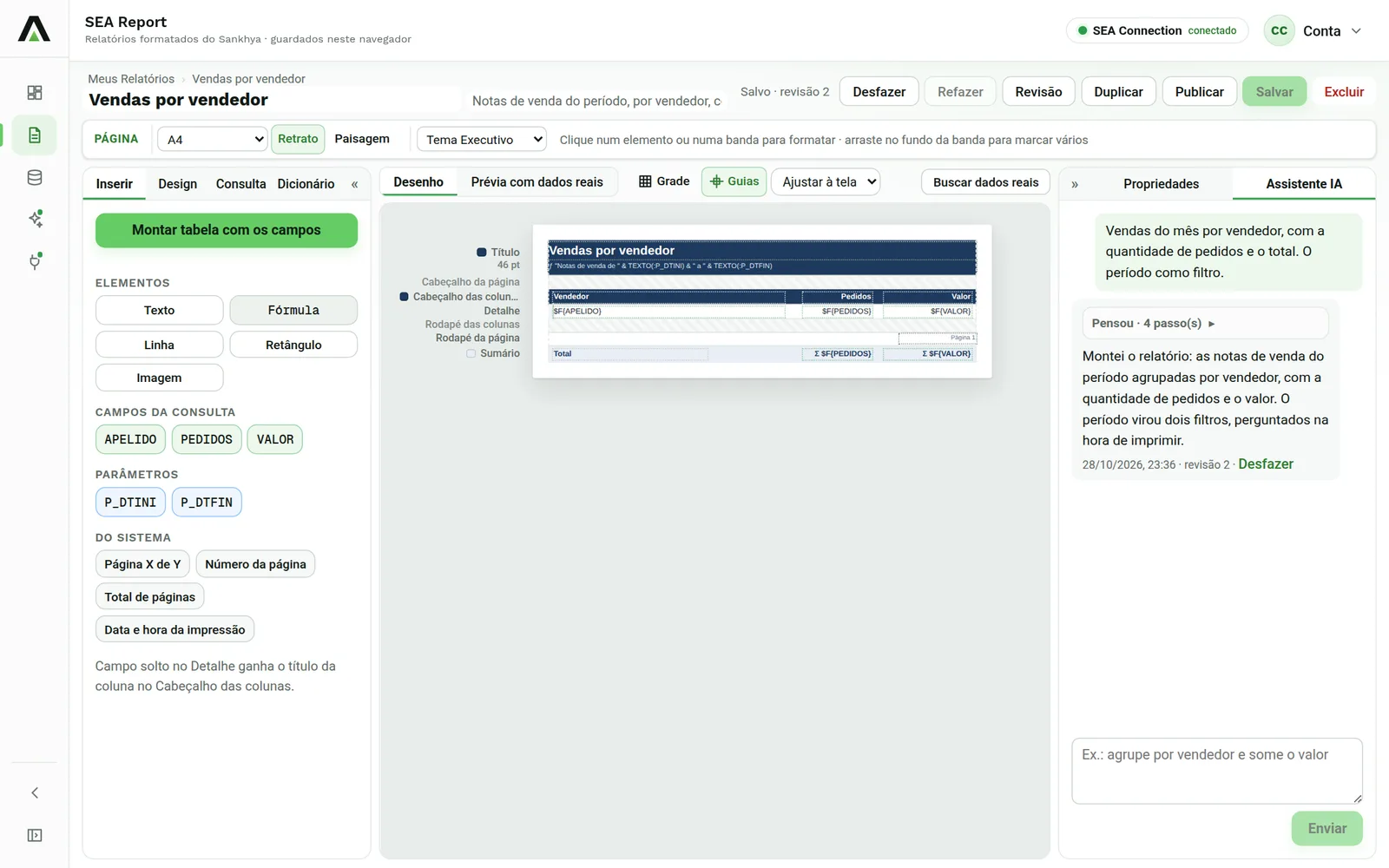
No painel Assistente IA, à direita, descreva o relatório. Por exemplo: “vendas do mês por vendedor, com a quantidade de pedidos e o total, e o período como filtro”. A IA procura as tabelas, testa a consulta na sua base e monta o desenho.
A IA vê só os nomes das colunas e estatísticas dos testes, nunca as linhas. Se não gostar do resultado, use Desfazer.
- 4
Ajuste no editor
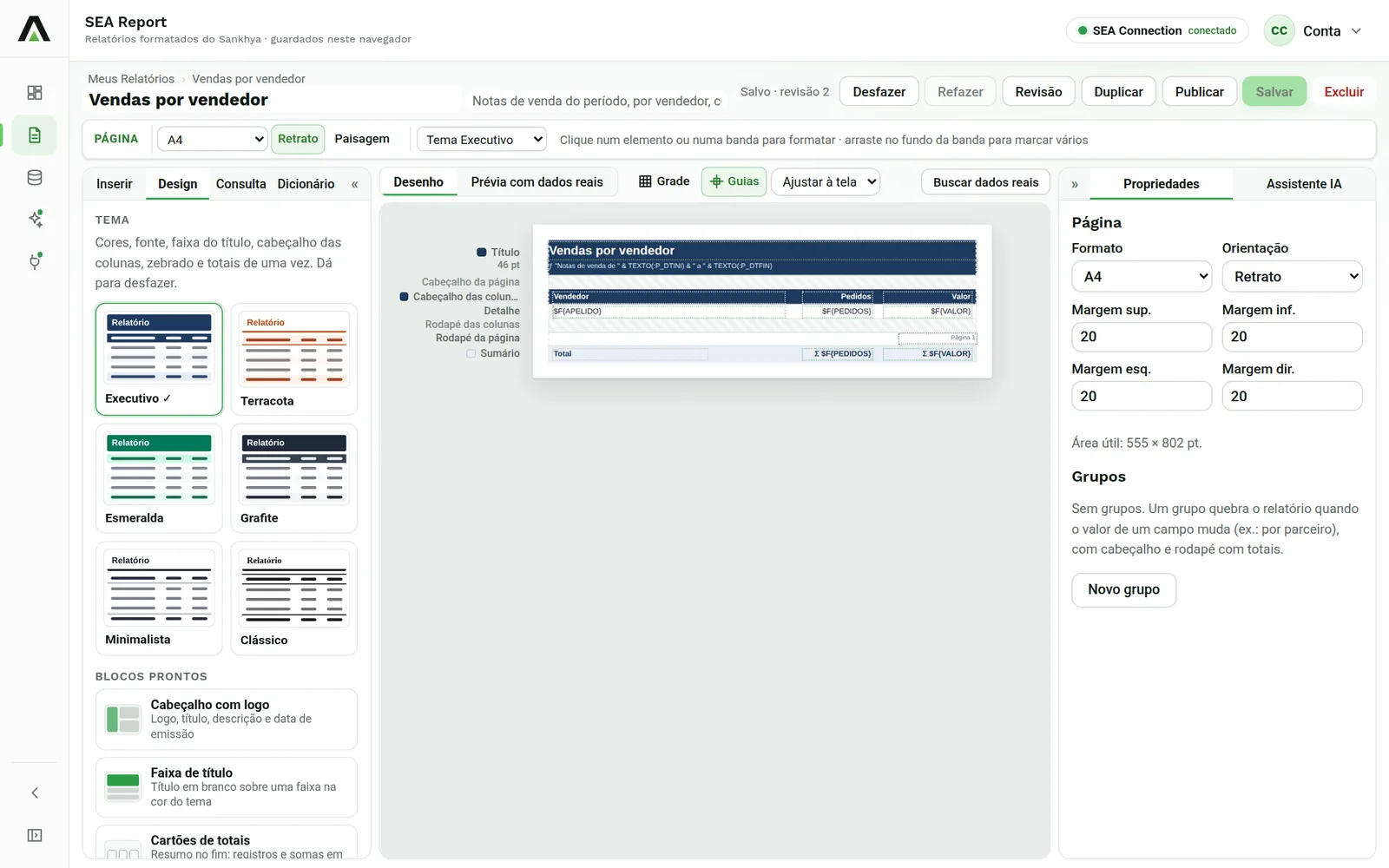
Clique num elemento para mudar texto, campo, formato, bordas e alinhamento no painel Propriedades. As abas da esquerda (Inserir, Design, Consulta e Dicionário) trazem os elementos, os temas e os blocos prontos (cabeçalho com logo, totais, rodapé), a consulta e o dicionário de dados da sua base.
- 5
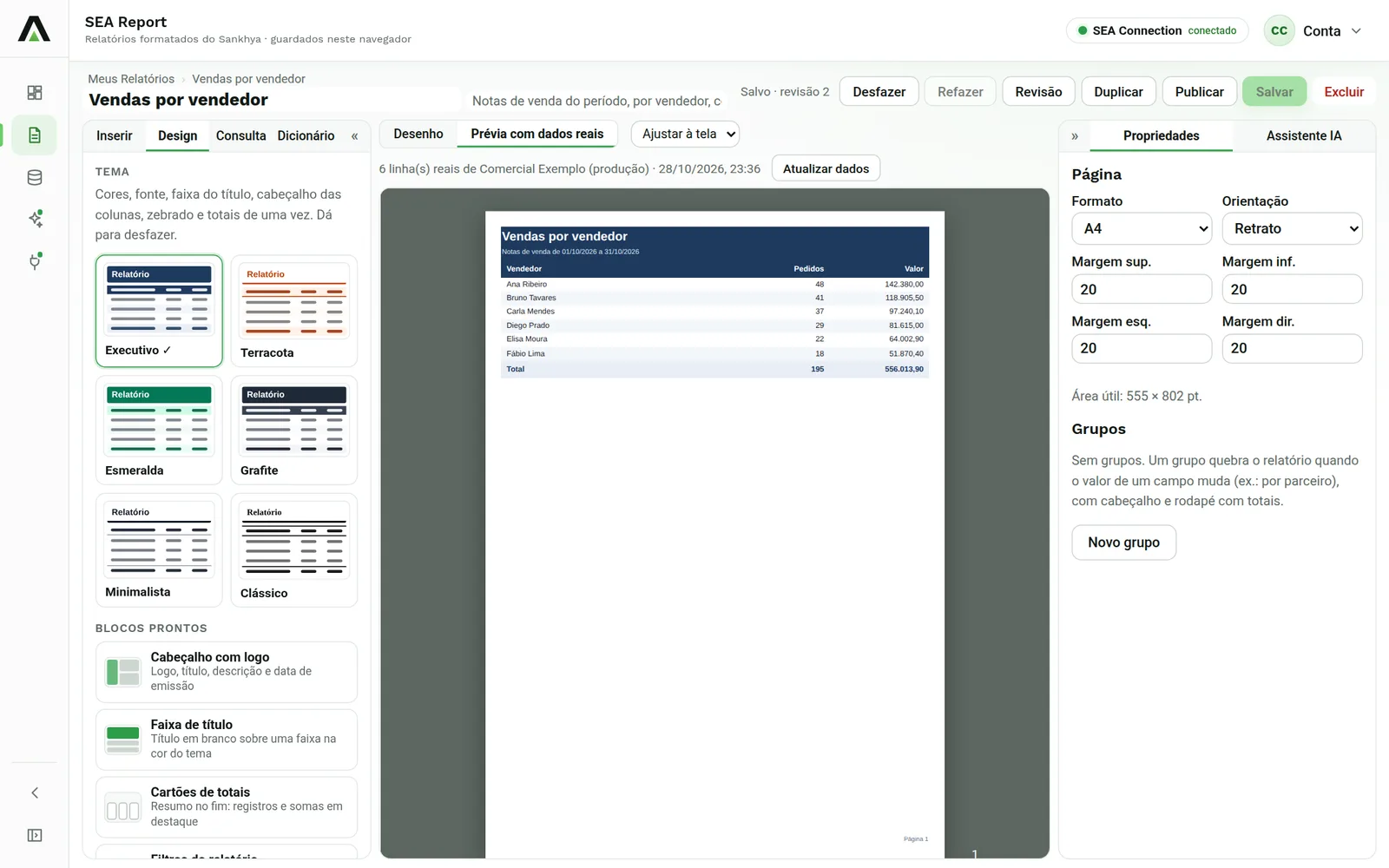
Confira com os dados reais
Abra Prévia com dados reais, informe os filtros e clique em Buscar dados reais. As páginas aparecem como vão sair no Sankhya.
- 6
Publique no Sankhya
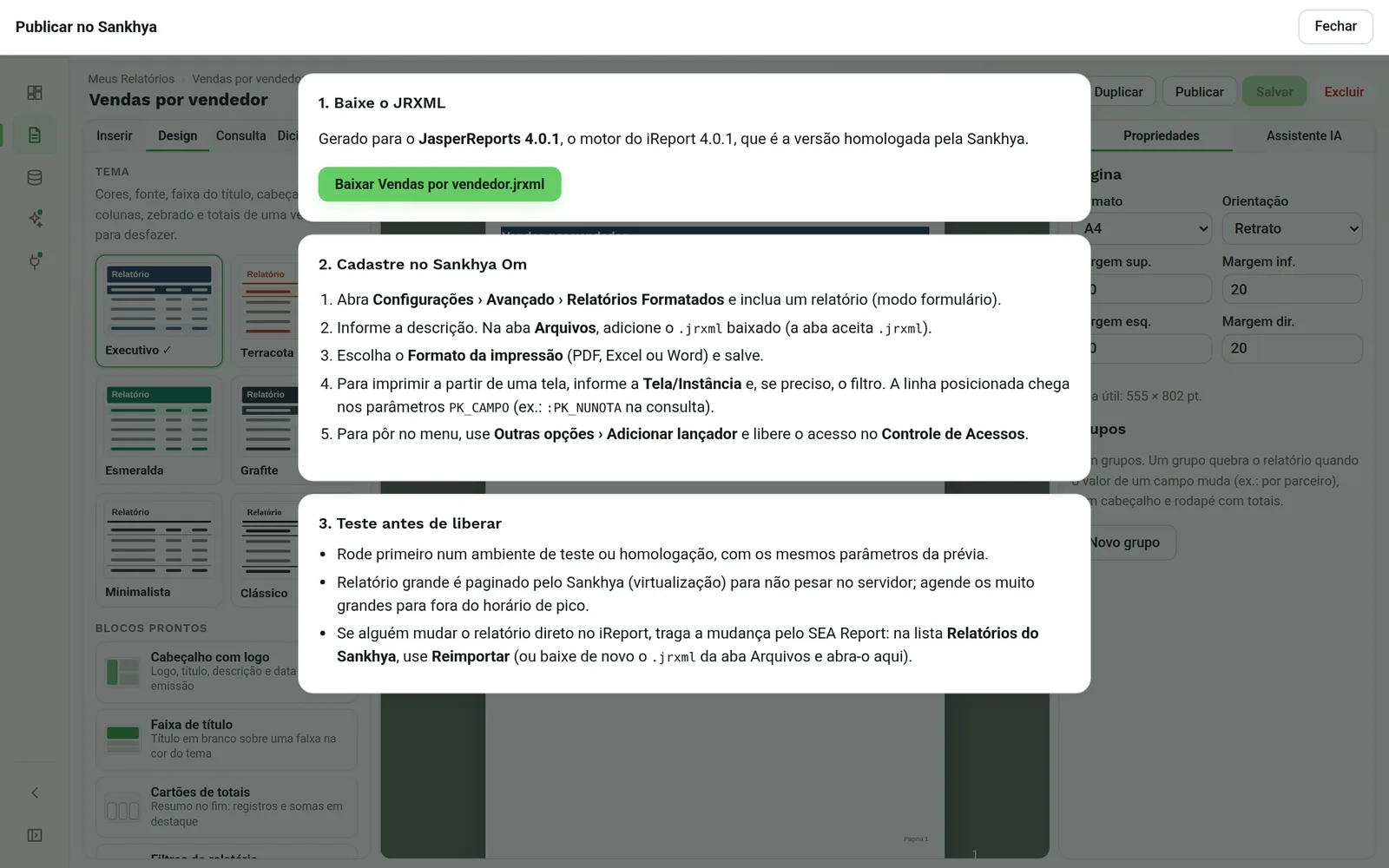
Clique em Publicar e em Baixar. O SEA Connection confere que o arquivo não leva nenhuma credencial. Depois, no Sankhya Om:
- Abra Configurações › Avançado › Relatórios Formatados e inclua um relatório (modo formulário).
- Informe a descrição e, na aba Arquivos, adicione o .jrxml baixado.
- Escolha o Formato da impressão (PDF, Excel ou Word) e salve.
- Para pôr no menu, use Outras opções › Adicionar lançador e libere o acesso em Controle de Acessos.
No dia a dia
Editar um relatório que já está no Sankhya
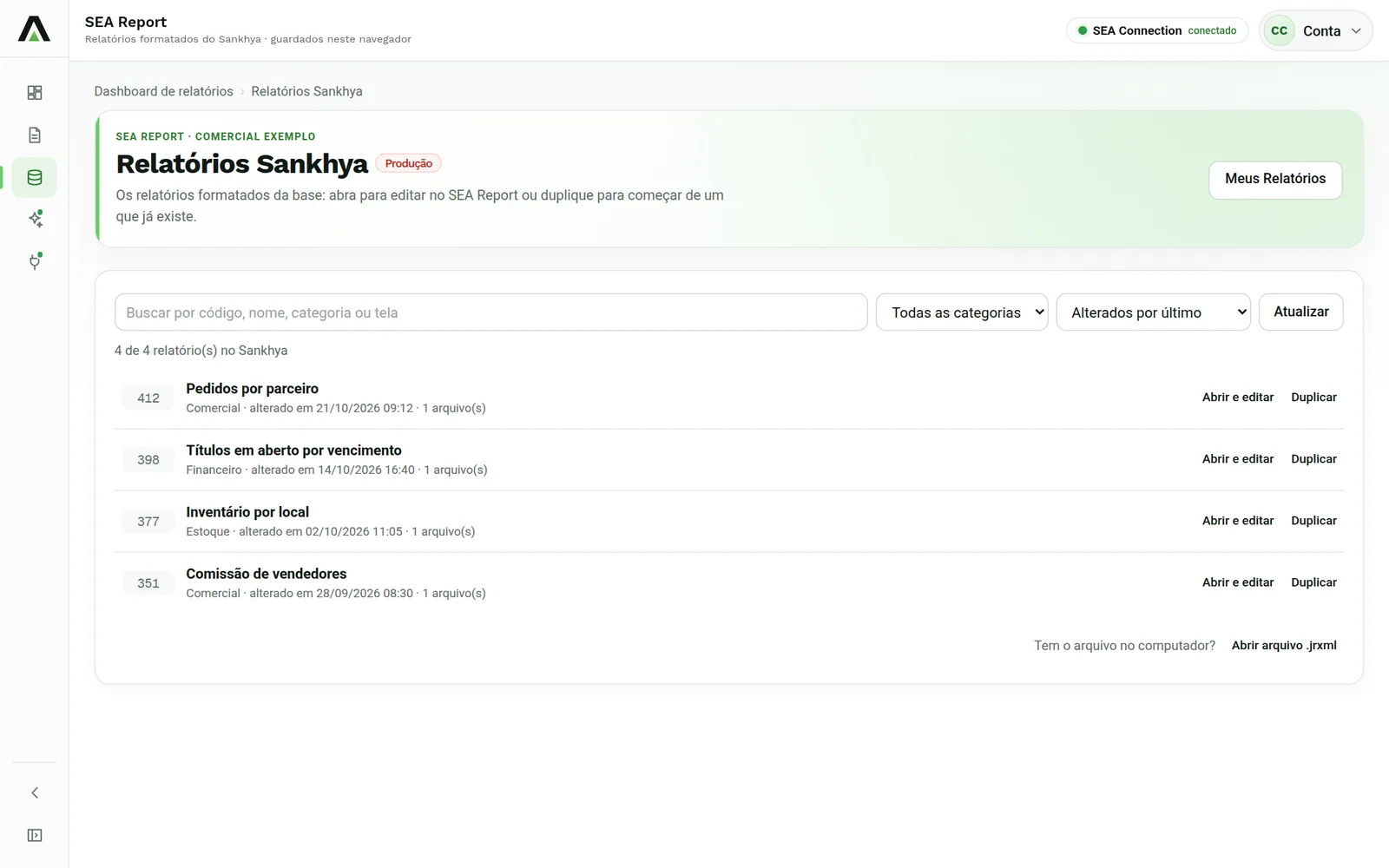
Em Relatórios Sankhya, use Abrir e editar ou Duplicar. Ao publicar, o arquivo sai com o mesmo nome: substitua-o na aba Arquivos do mesmo relatório.
Imprimir a partir de uma tela
No cadastro do relatório, informe a Tela/Instância e, se preciso, o filtro. A linha posicionada chega nos parâmetros PK_ (por exemplo, :PK_NUNOTA na consulta).
Alguém mudou o relatório no iReport
Em Relatórios Sankhya, use Reimportar para trazer a versão do Sankhya.
Guardar uma cópia
Os relatórios ficam no seu navegador. No painel, use Salvar cópia antes de trocar de computador ou limpar os dados do navegador, e Restaurar cópia para trazê-los de volta.
Deu errado?
Os problemas mais comuns, com a mensagem que aparece na tela.
+“Conecte o Sankhya pelo SEA Connection”
Por quê: O SEA Connection está fechado ou ainda não tem uma empresa cadastrada.
O que fazer: Abra o app e cadastre a empresa (guia do SEA Connection).
+“Nenhuma IA conectada”
Por quê: Nenhuma IA no SEA Connection nem chave de API configurada.
O que fazer: Conecte o Claude Code ou o Codex no SEA Connection, ou configure uma chave em IAs conectadas.
+A prévia dá erro na consulta
Por quê: Um campo ou uma tabela não existe nesta base, ou o usuário de integração não tem permissão.
O que fazer: Veja a mensagem do Sankhya na prévia, ajuste a consulta (ou peça à IA) e confira o acesso ao DbExplorer.
+“Atualize o SEA Connection para baixar o arquivo”
Por quê: A versão instalada não tem a conferência de credenciais.
O que fazer: Instale a versão nova pela página do SEA Connection.
+“Arquivo recusado: o relatório tem o X-Token…”
Por quê: Uma credencial do Gateway foi colada num texto, numa fórmula ou na consulta.
O que fazer: Tire o valor do relatório: o relatório roda no Sankhya com a sessão de quem imprime e não precisa dela.
+O Sankhya diz que o relatório “precisa ser autorizado”
Por quê: Relatórios com elementos de banco de dados pedem liberação.
O que fazer: Libere o relatório em Configurações › Avançado › Autorização de Customizações, aba Relatórios.
Não resolveu? Abra um chamado no Suporte, com a mensagem da tela.