
Guia · SEA Connection
Instale o SEA Connection
O app do SEA para Windows que liga a sua base do Sankhya e a sua IA ao SEA Report e ao SEA Builder. Instale uma vez: os dois usam a mesma conexão.
Antes de começar
Um computador com Windows
E o Chrome ou o Edge, para usar o SEA Report e o SEA Builder no navegador.
As credenciais do API Gateway
X-Token, Client ID e Client secret do ambiente que você vai usar (produção ou sandbox). O passo 3 mostra onde obter.
A sua IA
Uma conta do Claude (para o Claude Code) ou do ChatGPT (para o Codex). Se preferir, uma chave de API, configurada depois em cada ferramenta.
Primeiros passos
- 1
Baixe o instalador
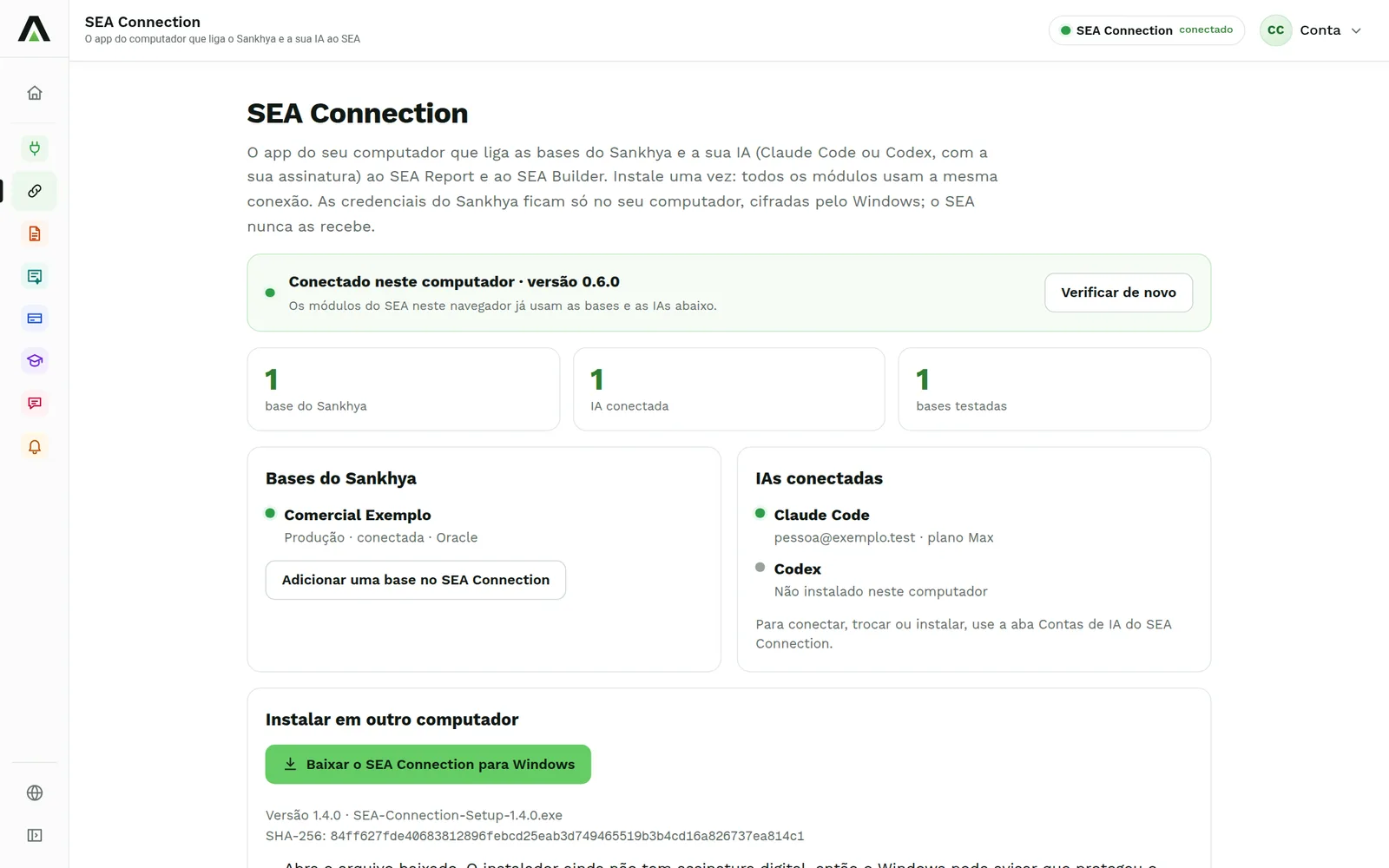
No app, abra SEA Connection e clique em Baixar o SEA Connection para Windows. A página mostra a versão e o SHA-256 do arquivo oficial.
- 2
Instale
Abra o arquivo baixado. O instalador ainda não tem assinatura digital, então o Windows pode avisar que protegeu o computador: clique em Mais informações e em Executar assim mesmo.
Para conferir que o arquivo é o oficial, rode Get-FileHash no PowerShell, na pasta do download, e compare com o SHA-256 da página.
- 3
Obtenha as credenciais do Gateway
Se a sua empresa ainda não tem as credenciais de integração, elas se obtêm assim:
- Client ID e Client secret: na Área do Desenvolvedor da Sankhya (areadev.sankhya.com.br), registre uma solução de integração. O sistema gera um par para produção e outro para sandbox. O acesso é de clientes Sankhya, parceiros e desenvolvedores credenciados.
- X-Token: no Sankhya Om, em Configurações › Avançado › Configurações Gateway, aba Aplicações Vinculadas, pesquise a aplicação pelo título do componente ou pelo nome da organização. Informe o Cód. Usuário de integração e salve: o token é gerado.
- Use credenciais do mesmo ambiente: um token de sandbox não funciona com o Client ID de produção, e o contrário também não.
O usuário de integração precisa estar vinculado ao Sankhya ID. Para o SEA Report e o SEA Builder lerem a base, ele também precisa de acesso à tela DbExplorer. Recomendamos um usuário só de leitura.
- 4
Cadastre a empresa no app
Na janela do SEA Connection, aba Empresas do Sankhya, clique em Adicionar empresa. Informe o nome, o ambiente (Produção ou Sandbox), o X-Token, o Client ID e o Client secret e clique em Salvar e testar. O app faz o login no Gateway e mostra o banco e quantas empresas encontrou.
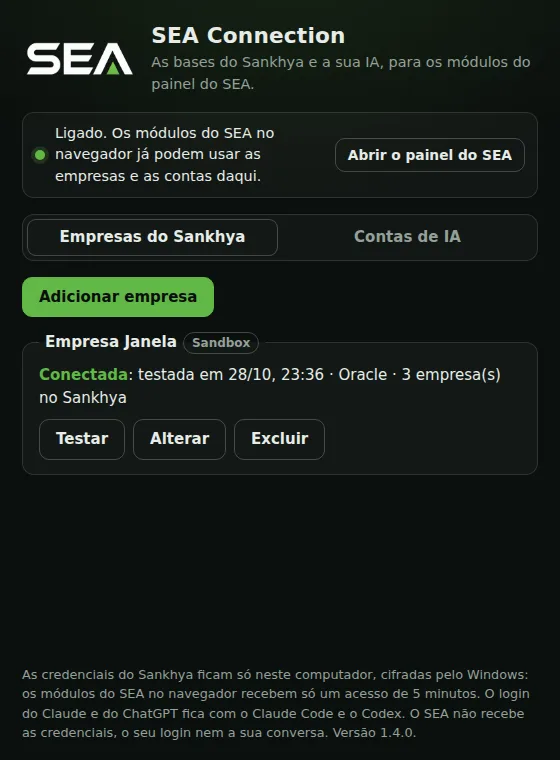
A empresa cadastrada e testada (dados fictícios). As credenciais ficam só neste computador, cifradas pelo Windows. - 5
Conecte a sua IA
Na aba Contas de IA, clique em Conectar com Claude Code ou Conectar com o ChatGPT (Codex) e entre com a sua conta na tela oficial que abre. Se a ferramenta ainda não estiver no computador, o botão Instalar o Claude Code (ou Instalar o Codex) aparece antes.
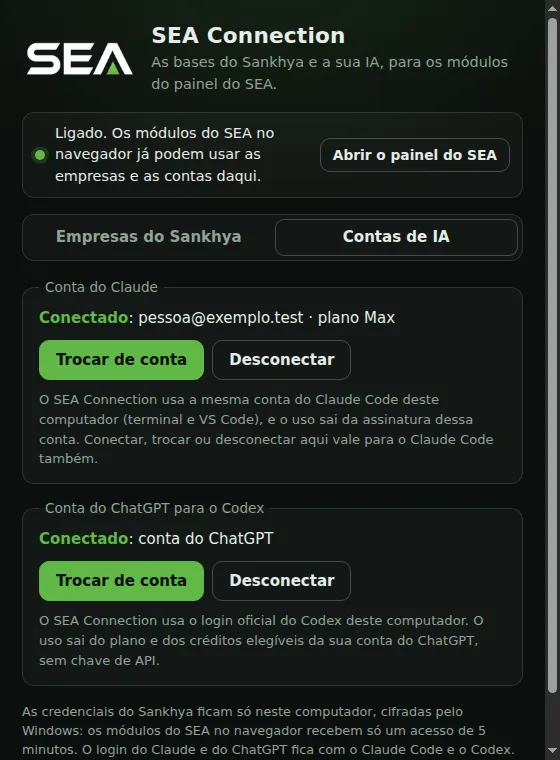
Contas de IA conectadas. O uso sai da sua assinatura; o SEA não intermedeia. - 6
Libere o acesso no navegador
Abra o SEA Report ou o SEA Builder no app. Na primeira vez, o navegador pergunta se a página pode acessar outros apps e dispositivos deste computador: clique em Permitir. O selo SEA Connection conectado aparece no alto do app.
No dia a dia
O app fica perto do relógio
Fechar a janela não desliga o SEA Connection: ele continua no ícone perto do relógio e liga com o Windows. Para abrir de novo, clique no ícone.
Atualizar para uma versão nova
Baixe o instalador novo na página do SEA Connection e instale por cima. As empresas e as contas de IA continuam.
Mais de uma empresa
Cadastre quantas quiser. No SEA Report e no SEA Builder, a empresa em uso aparece em Sankhya conectado, onde você troca.
Trocar a conta de IA ou desconectar
Na aba Contas de IA, use Trocar de conta ou Desconectar.
Deu errado?
Os problemas mais comuns, com a mensagem que aparece na tela.
+“Não encontrado neste computador” na página do app
Por quê: O SEA Connection está fechado ou o navegador não deixou a página falar com ele.
O que fazer: Abra o app pelo ícone perto do relógio, clique em Permitir se o navegador perguntar e depois em Verificar de novo.
+“Credenciais recusadas pelo Gateway” no teste da empresa
Por quê: X-Token, Client ID e Client secret de ambientes diferentes, ou o ambiente errado no cadastro.
O que fazer: Confira se os três são do mesmo ambiente e se o cadastro está em Produção ou Sandbox conforme eles.
+“X-Token recusado pelo Gateway”
Por quê: O token foi inativado ou é de outra base.
O que fazer: Gere o token de novo na tela Configurações Gateway do Sankhya Om deste ambiente.
+“Não foi possível realizar login com ERP”
Por quê: O usuário informado em Cód. Usuário não está vinculado ao Sankhya ID.
O que fazer: Na tela Configurações Gateway, informe um usuário vinculado ao Sankhya ID para a aplicação.
+O usuário “não tem acesso à tela DbExplorer”
Por quê: O usuário de integração não tem permissão para consultar a base.
O que fazer: Libere a tela DbExplorer (e o Consolidador de Dados, se a mensagem pedir) em Configurações › Controle de Acesso › Acessos.
+O teste não conecta numa rede restrita
Por quê: O firewall bloqueia o Gateway.
O que fazer: Libere os endereços do Gateway da Sankhya no firewall: 144.22.228.211 e 144.22.217.141.
+“Atualize o SEA Connection” ao baixar um relatório ou um pacote
Por quê: A versão instalada não tem a conferência de credenciais.
O que fazer: Baixe e instale a versão nova pela página do SEA Connection.
Não resolveu? Abra um chamado no Suporte, com a mensagem da tela.